Ez az oldal a közösségért készül.
  Kövess minket máshol is:



 Ha hasznosnak találod, és szeretnéd, hogy folytatódjon, támogasd a munkát

A közösség által karbantartott GE-Proton 10-27 új kiadása ismét rengeteg játék-specifikus javítást és technikai frissítést hoz a Linuxon játszók számára. Bár általános esetben továbbra is a Valve hivatalos Proton-verzióinak használata javasolt, bizonyos problémás címeknél a GE-Proton továbbra is nélkülözhetetlen alternatíva.
A GE-Proton (GloriousEggroll Proton) a Valve Protonjára épülő, de annál gyorsabban frissülő kompatibilitási réteg, amely gyakran tartalmaz olyan javításokat, amelyek még nem kerültek be az upstream Protonba. Ez különösen igaz az online, anti-cheat rendszereket használó vagy egyedi launcherrel rendelkező játékokra.
Alapkomponensek frissítése
A 10-27-es verzió több kulcsfontosságú összetevőt is a legfrissebb fejlesztői (bleeding-edge) állapotba emel:
- Wine frissítve a legújabb fejlesztői verzióra, a Proton alapját adó kompatibilitási réteg bleeding edge verziója
- DXVK frissítve a legutóbbi Git állapotra, DirectX 9/10/11 API-k Vulkanra fordítása
- DXVK-NVAPI frissítve, Nvidia specifikus API támogatás
- VKD3D-Proton és VKD3D frissítve, DirectX 12 támogatás Vulkan alatt
- Wine Wayland / em-10 javítások frissítve és újraalapozva
- Wine Staging javítások újraalapozva
Ezek a frissítések főként a DirectX → Vulkan fordítás, valamint a modern grafikus API-k stabilitását és teljesítményét javítják.
Új funkciók és általános fejlesztések
Az egyik hasznos újdonság egy állapotablak, amely futás közben jelzi, hogy éppen mely protonfixek kerülnek alkalmazásra. Ez megkönnyíti a hibakeresést és az átláthatóságot, különösen összetettebb konfigurációk esetén.
Emellett bekerült egy Winetricks-javítás, amely ideiglenesen letiltja a xalia modult .NET telepítők futása közben, ezzel megszüntetve a zavaró, ismétlődő felugró ablakokat.
Játék-specifikus javítások és protonfixek
A kiadás egyik legerősebb oldala a konkrét játékokra szabott javítások sora:
- Star Citizen – frissített protonfixek
- The First Descendant – új EAC (Easy Anti-Cheat) kerülőmegoldás, így a játék már nem igényli a hálózat manuális bontását indításkor
- Heroes of Newerth Reborn – ismét működik a megfelelő protonfix segítségével
- (GAMEID=umu-heroesofnewerthreborn)
- Rocket League – javított játékbeli hangkommunikáció
- Sword of the Stars – új protonfix
- Space Engineers – frissített protonfix
- Full Metal Daemon Muramasa – frissített protonfix
- Angelic Chaos: RE-BOOT! – javítás frissítve
Escape from Tarkov: részleges támogatás
Külön említést érdemel az Escape from Tarkov, amelyhez:
- új protonfix került be,
- valamint megjelent a NOSTEAM=1 képesség, így azok is használhatják a nem Steam-verziót, akik egyébként Steamen birtokolják a játékot.
Fontos azonban kiemelni, hogy az online játék továbbra sem engedélyezett, ez a korlátozás nem technikai, hanem a játék fejlesztőjének döntése.
Ismert hiba
A kiadási megjegyzések szerint jelenleg nem indul el a Blade & Soul NEO. Ez nem kizárólag a GE-Proton problémája, ugyanis a hiba az upstream proton-experimental verzióban is fennáll.
A GE-Proton 10-27 ismét egy erős, célzott frissítés, amely különösen azoknak ajánlott, akik:
-
problémás, anti-cheat-es vagy egyedi konfigurációt igénylő játékokat futtatnak Linuxon,
-
vagy egy adott címhez dokumentáltan jobb eredményt érnek el a GE-Protonnal, mint a hivatalos Proton-verziókkal.
Általános használatra továbbra is a Valve által karbantartott Proton ajánlott, de ez a kiadás ismét bizonyítja, hogy a GE-Proton fontos kiegészítője a Linuxos játékos ökoszisztémának.
Mikor érdemes GE-Protont használni?
A GE-Proton a hivatalos Proton speciális javításokkal kiegészített verziója. Használata akkor javasolt, ha egy játék nem működik megfelelően az alapértelmezett Protonnal, vagy ha egyedi javításokra van szüksége. A GE-Proton 9-21 kiadása további játékkompatibilitási fejlesztéseket és hibajavításokat tartalmaz, amelyek még jobb élményt nyújtanak Linux és Steam Deck felhasználók számára. Tesztelje az új verziót, és tapasztalatait ossza meg a közösséggel!
Hogyan telepíthető a GE-Proton?
A GE-Proton legújabb verzióját a GitHub oldaláról töltheti le. A telepítésről és használatáról részletes útmutatót talál az oldalon.
Ugyanakkor a GE-Proton telepítése egyszerűen elvégezhető a ProtonUp-Qt nevű eszközzel, amely megkönnyíti a különböző Proton verziók kezelését és telepítését. Az új verzió telepítésével a játékosok gyorsan hozzáférhetnek a legújabb javításokhoz és fejlesztésekhez, amelyek jelentősen javíthatják a Linuxon vagy Steam Decken futtatott játékok teljesítményét és kompatibilitását.
A Steam felhasználói számára két további népszerű alternatíva áll rendelkezésre a Steam Flatpak és a Steam Snap formájában. Ezek az alternatív megoldások lehetővé teszik a Steam telepítését és futtatását különböző Linux disztribúciókon, és lehetőséget adnak az Unofficial Proton Builds, például a GloriousEggroll által készített Proton változatok használatára. Azonban fontos megjegyezni, hogy ezek az nem hivatalos verziók nem támogatottak sem az egyedi változatot készítő GloriousEggroll, sem a Valve részéről, és nem minden játékot és esetet teszteltek.
Flatpak
Azok számára, akik a Steam Flatpakot használják, az alábbi , vagy a kézi telepítés lépéseit kell követniük az Unofficial Proton Builds telepítéséhez:
-
Futtassa a következő parancsot:
flatpak install com.valvesoftware.Steam.CompatibilityTool.Proton-GE
-
Engedélyezze a proton-ge-custom opciót.
Kézi telepítés (Manual)
-
Töltse le a kívánt verziót a Releases oldalról.
-
Hozzon létre egy ~/.var/app/com.valvesoftware.Steam/data/Steam/compatibilitytools.d/ könyvtárat, ha nem létezik.
-
Csomagolja ki a letöltött fájlt a ~/.var/app/com.valvesoftware.Steam/data/Steam/compatibilitytools.d/ könyvtárba.
tar -xf GE-ProtonVERSION.tar.gz -C ~/.var/app/com.valvesoftware.Steam/data/Steam/compatibilitytools.d/
-
Indítsa újra a Steamt.
-
Engedélyezze a proton-ge-custom opciót.
Snap
Azok számára, akik a Steam Snapet használják, az alábbi lépéseket kell követniük az Unofficial Proton Builds telepítéséhez:
Kézi telepítés (Manual)
-
Töltse le a kívánt verziót a Releases oldalról.
-
Hozzon létre egy ~/snap/steam/common/.steam/steam/compatibilitytools.d/ könyvtárat, ha nem létezik.
-
Csomagolja ki a letöltött fájlt a ~/snap/steam/common/.steam/steam/compatibilitytools.d/ könyvtárba.
tar -xf GE-ProtonVERSION.tar.gz -C ~/snap/steam/common/.steam/steam/compatibilitytools.d/
-
Indítsa újra a Steamt.
-
Engedélyezze a proton-ge-custom opciót.
Fontos megjegyezni, hogy ezek a nem hivatalos verziók nem kapnak hivatalos támogatást sem a fejlesztőktől, sem a Valve-től, így azok használatát saját felelősségére kell vállalnia a felhasználónak. Használatuk során figyelmesen kell eljárni, és az esetleges problémák vagy hibák megjelenése esetén a fejlesztőket kell tájékoztatni a probléma megoldása érdekében.
Telepítés a ProtonUp-Qt alkalmazás segítségével
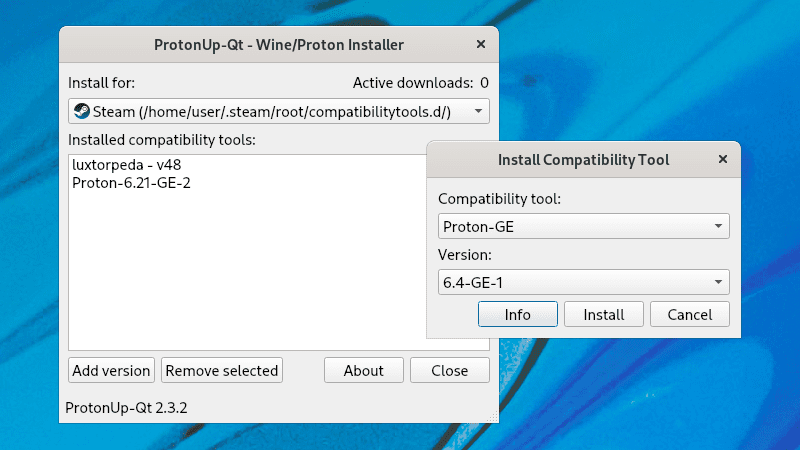
A Wine és Proton alapú kompatibilitási eszközök és kiegészőik telepítése és kezelése a Steam és Lutris számára ezzel a grafikus felhasználói felülettel gyerekjáték.
Az egyre bővülő játékvilágban nem ritka, hogy olyan játékokat szeretnénk játszani, melyek eredetileg más platformokra készültek. Ebben segítségére lehetnek különböző kompatibilitási eszközök, melyek lehetővé teszik, hogy olyan játékokat futasson Windows alapú környezetben, melyek eredetileg nem voltak Linux-ra tervezve. Ezek közül néhányat érdemes megemlíteni: Steam, Heroic Games Launcher és Lutris, amelyek használatához könnyedén telepítheti a szükséges programokat és kezelheti grafikus felületen keresztül.
A támogatott indítók közé tartoznak:
- Steam
- Lutris
- Heroic Games Launcher
- Bottles
- Mind a normál, Snap és Flatpak telepítések támogatottak
A támogatott kompatibilitási eszközök pedig:
- GE-Proton
- SteamTinkerLaunch
- Proton-Tkg
- Luxtorpeda
- Boxtron
- Roberta
- NorthstarProton
- Scrumplex's Steam-Play-None
- Wine-GE
- Lutris-Wine
- Kron4ek's Vanilla Wine-Builds
- DXVK és DXVK async
- D8VK
- VKD3D
Az eszközök dupla kattintással bővebb információkat és az adott eszközt használó játékokat jeleníthetünk meg. További beállításokat és a színtémát az About párbeszédpanelen lehet kezelni.
Az ilyen típusú eszközök lehetőséget teremtenek a játékosok számára, hogy szélesebb körű játékélményben részesüljenek, és kedvenc játékaikat más platformokon is élvezhessék. Az ilyen kompatibilitási megoldások könnyen telepíthetők és kezelhetők grafikus felületen keresztül, így bárki számára elérhetővé teszik a játékvilág sokszínűségét és gazdagság.
Az alkalmazás letölthető:
Vagy a forráskód letöltése után függőségei telepítése után:
pip3 install -r ./requirements.txt
Egyből indítható:
python3 -m pupgui2
A ProtonUp-Qt alkalmazásról
A ProtonUp-Qt egy grafikus felhasználói felülettel rendelkező szoftver, amely lehetővé teszi a GE-Proton, a Luxtorpeda Steam-hez és a Wine-GE Lutris-hoz történő telepítését és kezelését. A GE-Proton egy olyan változat a Valve Steam játékplatformhoz készült Proton nevű programból, amely optimalizáltabb teljesítményt és kompatibilitást kínál a Windows alapú játékok futtatásához Linux operációs rendszeren. A Luxtorpeda pedig egy olyan program, amely segítségével a Steam-en keresztül futtathatunk Windows-alapú játékokat Linuxon anélkül, hogy teljesen szimulálnánk a Windows környezetet. A Wine-GE egy speciális változata a Wine-nek, amely segít a Windows-alapú programok és játékok optimalizált futtatásában Linuxon. A Lutris egy olyan játékkliens, amely lehetővé teszi a játékok telepítését, konfigurálását és futtatását különböző platformokon, beleértve a Wine-t is a Windows-játékok futtatásához Linuxon.
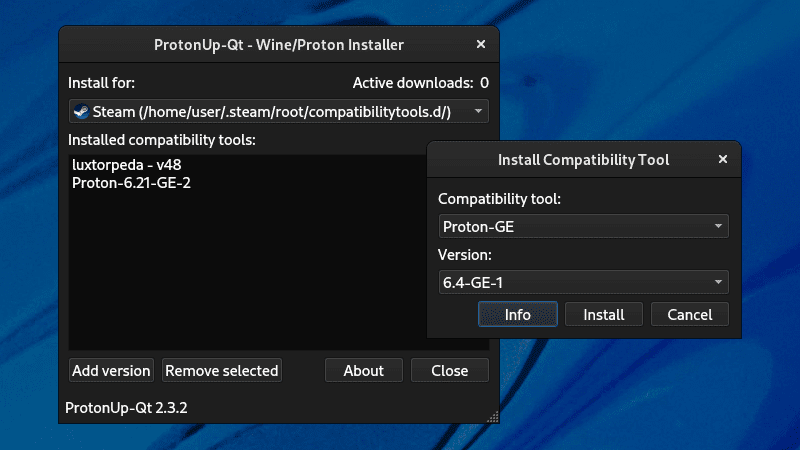
A ProtonUp-Qt segítségével ezeket a szoftvereket és könyvtárakat könnyedén telepítheti és kezelheti egyetlen felhasználóbarát felületen keresztül. Összességében a ProtonUp-Qt egy hasznos eszköz a Steam játékok futtatásához Linuxon, amely egyszerűvé teszi a GE-Proton, a Luxtorpeda és a Wine-GE telepítését és kezelését, mindezt egy könnyen kezelhető felhasználói felületen keresztül.
Azok számára, akik új élményekre vágynak Linuxon, a GE-Proton 10-27 kiadása remek lehetőséget kínál arra, hogy kipróbáljanak néhányat a legfrissebb fejlesztések közül, amelyek segíthetnek a játékok simább futtatásában és a különféle hibák elhárításában.