Ez az oldal a közösségért készül.
  Kövess minket máshol is:



 Ha hasznosnak találod, és szeretnéd, hogy folytatódjon, támogasd a munkát

Beküldte kami911 -
Amennyiben a billentyűzetről nem elérhető, egyedi karakterek beszúrására van szüksége, akkor használhatja:
- A LibreOffice Writer-t (alapértelmezetten telepített).
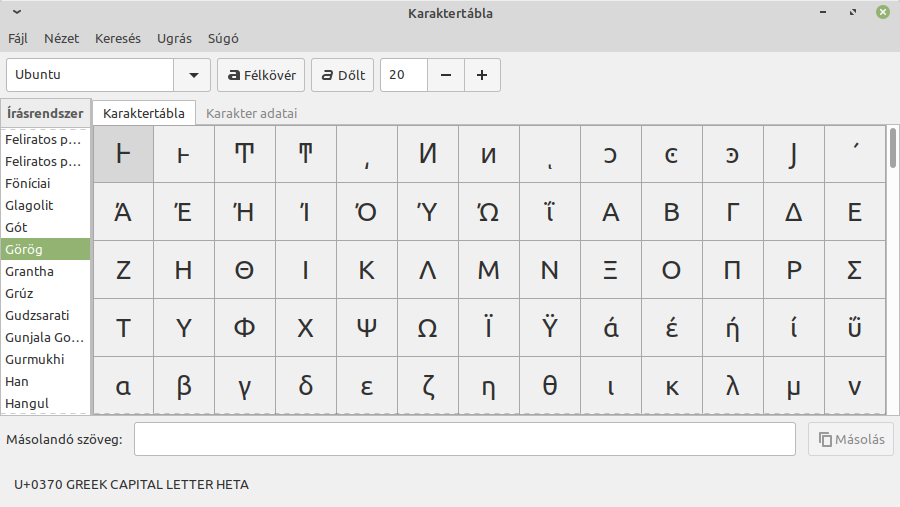
- A GTK alapú asztali környezet esetén a GNOME Karaktertábla alkalmazást (külön telepíteni szükséges).
- A KDE asztali környezet esetén a KCharSelect alkalmazást (külön telepíteni szükséges).
LibreOffice Writer
Az alkalmazás elindítása
- Kattintson a Panelon található „Menü” gombra, vagy nyomja le a „Super” billentyűt.
- Az „Iroda” kategóriából indítsa el a „LibreOffice Writer” alkalmazást. A menüt billentyűzetet használva, egyből beírhatja „LibreOffice Writer” kifejezés egy részét, vagy egészét a menü tetején látható keresőbe is.
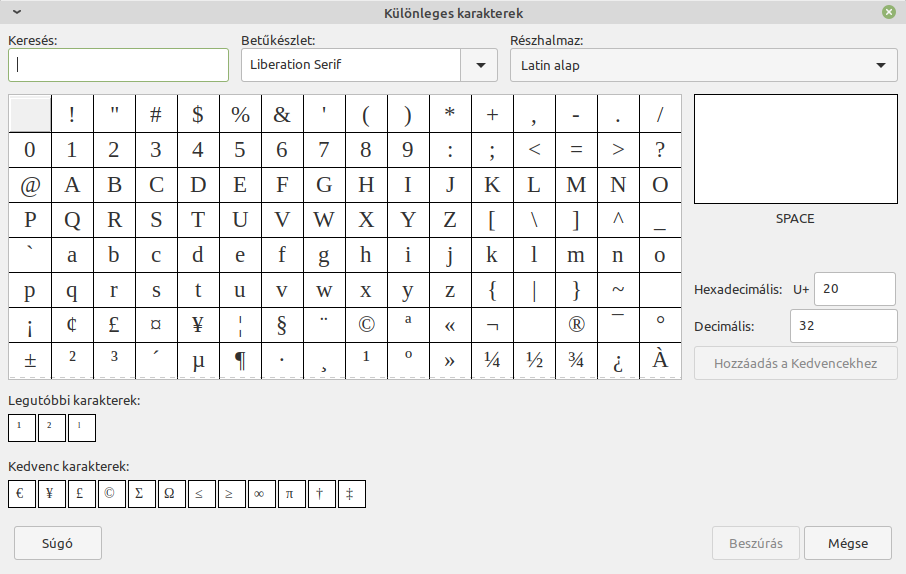
A karaktertábla elérése a LibreOffice Writer alkalmazásban
A „Beszúrás” menüből válassza ki a „Különleges karakter” almenüt.
GNOME Karaktertábla
Az alkalmazás telepítése
A „Szoftverkezelő” programban a keresés mezőbe írja be: „gucharmap” kifejezést, majd a csomag telepítése, vagy pedig futtassa terminálban a következő parancssort:
sudo apt-get install gucharmap
Az alkalmazás elindítása
- Kattintson a Panelon található „Menü” gombra, vagy nyomja le a „Super” billentyűt.
- Az „Kellékek” kategóriából indítsa el a „Chraracter Map” alkalmazást. A menüt billentyűzetet használva, egyből beírhatja „Chraracter Map” kifejezés egy részét, vagy egészét a menü tetején látható keresőbe is.